GPOS Bar LogoGPOS Bar Home
การใช้งานหน้าเครื่อง POS

แสดง QR Code สำหรับโต๊ะที่กำลังใช้งาน

อัปเดต

เปิด QR Code ของโต๊ะที่มีลูกค้าใช้งานอยู่ เพื่อให้ลูกค้าสั่งสินค้าเพิ่มเติมหรือเรียกพนักงานได้

1. ที่หน้าหลัก กด โต๊ะ
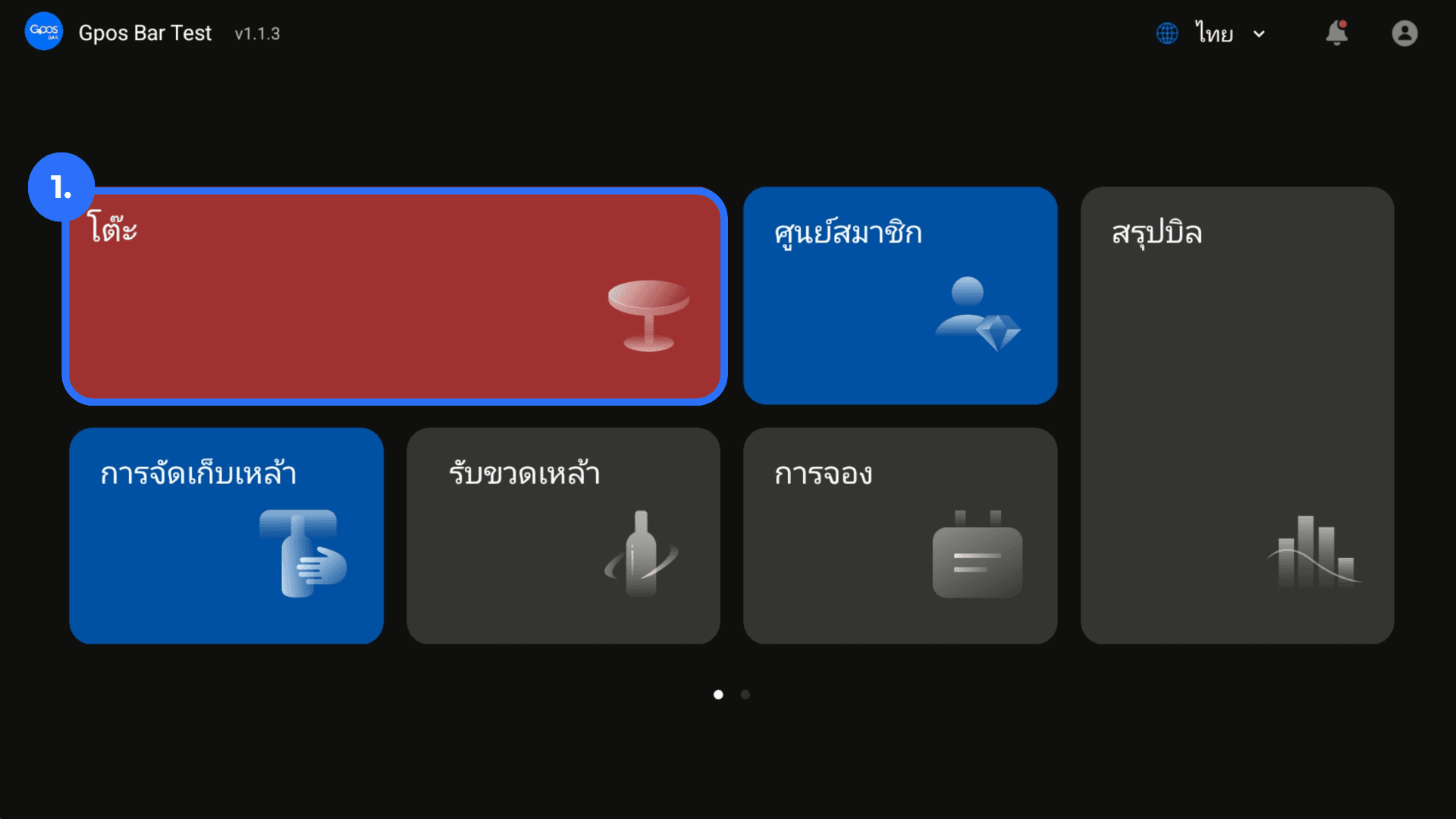
แสดง QR Code สำหรับโต๊ะที่กำลังใช้งาน – ภาพประกอบที่ 1

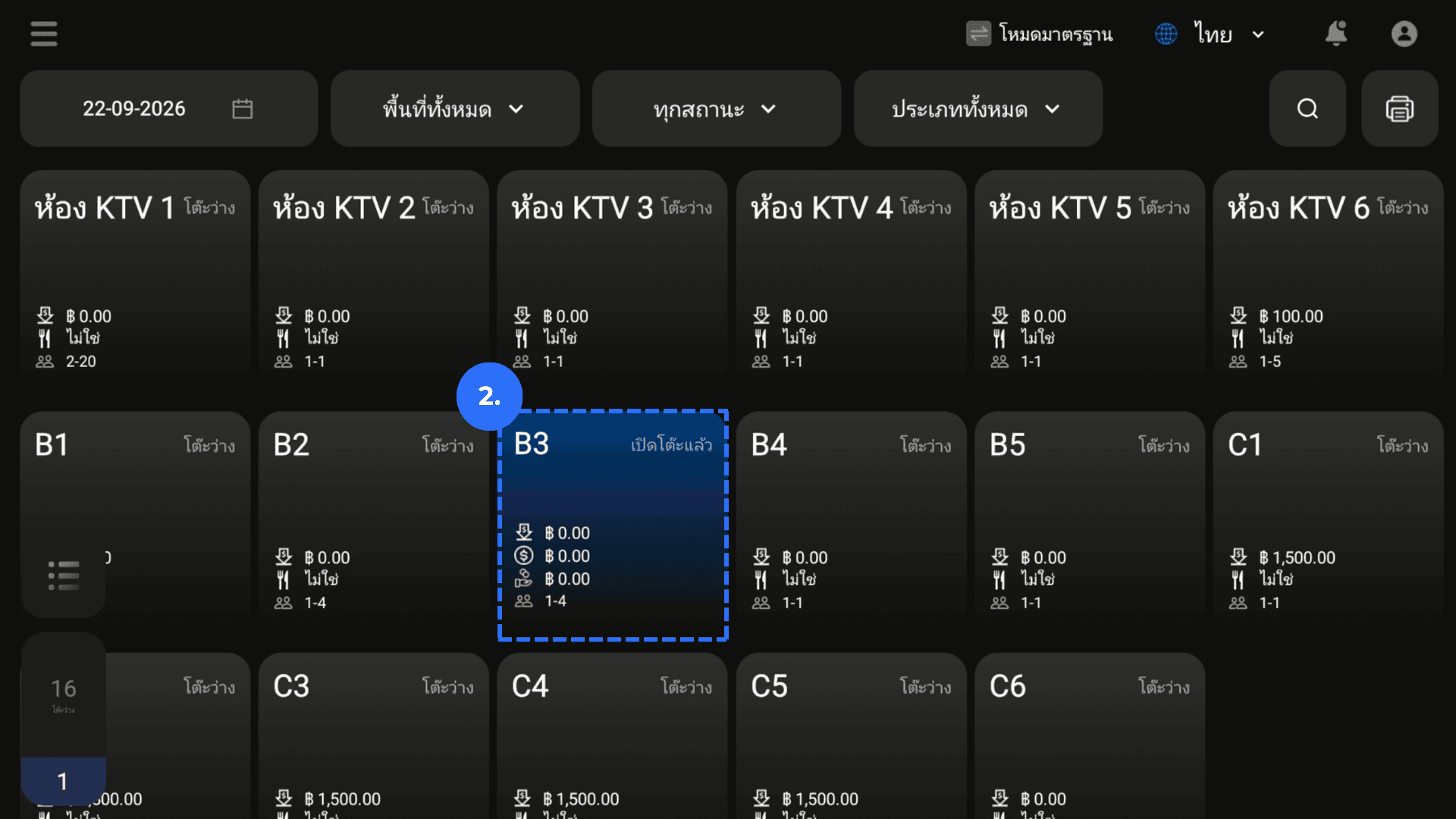
2. เลือกโต๊ะที่กำลังใช้งาน

แสดง QR Code สำหรับโต๊ะที่กำลังใช้งาน – ภาพประกอบที่ 2

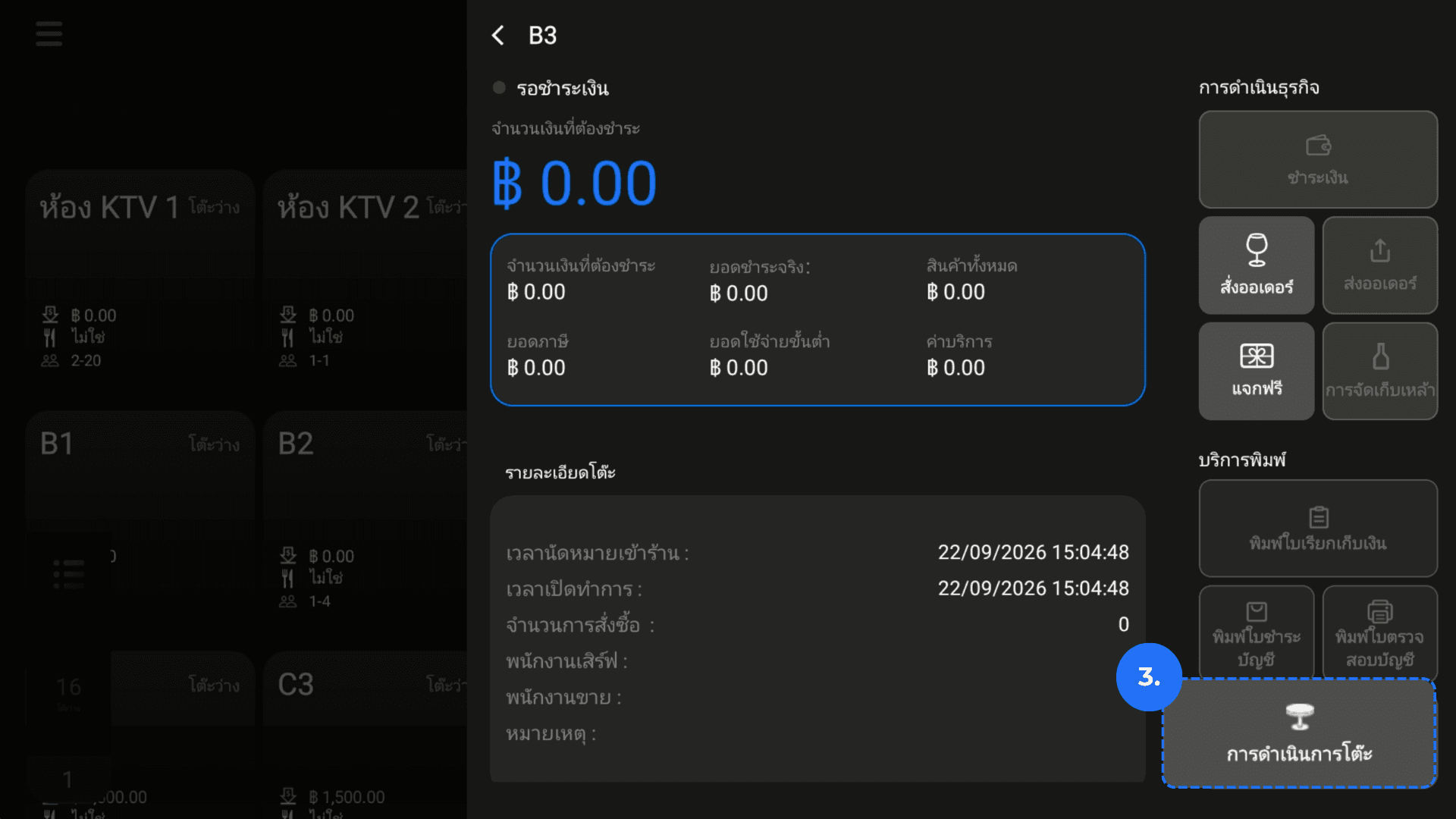
3. เปิดรายละเอียดโต๊ะ

แสดง QR Code สำหรับโต๊ะที่กำลังใช้งาน – ภาพประกอบที่ 3

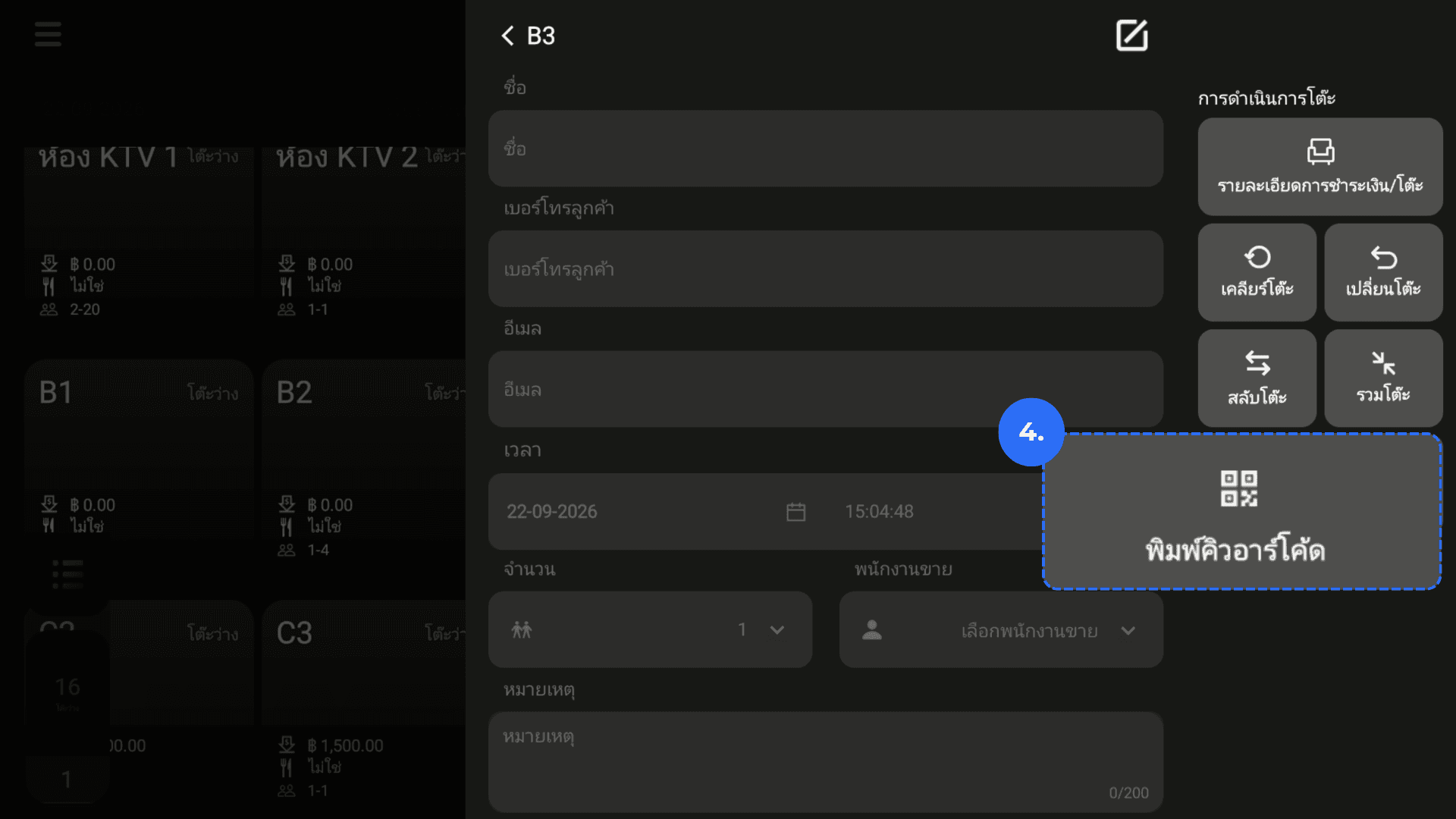
4. กด พิมพ์คิวอาร์โค้ด

แสดง QR Code สำหรับโต๊ะที่กำลังใช้งาน – ภาพประกอบที่ 4

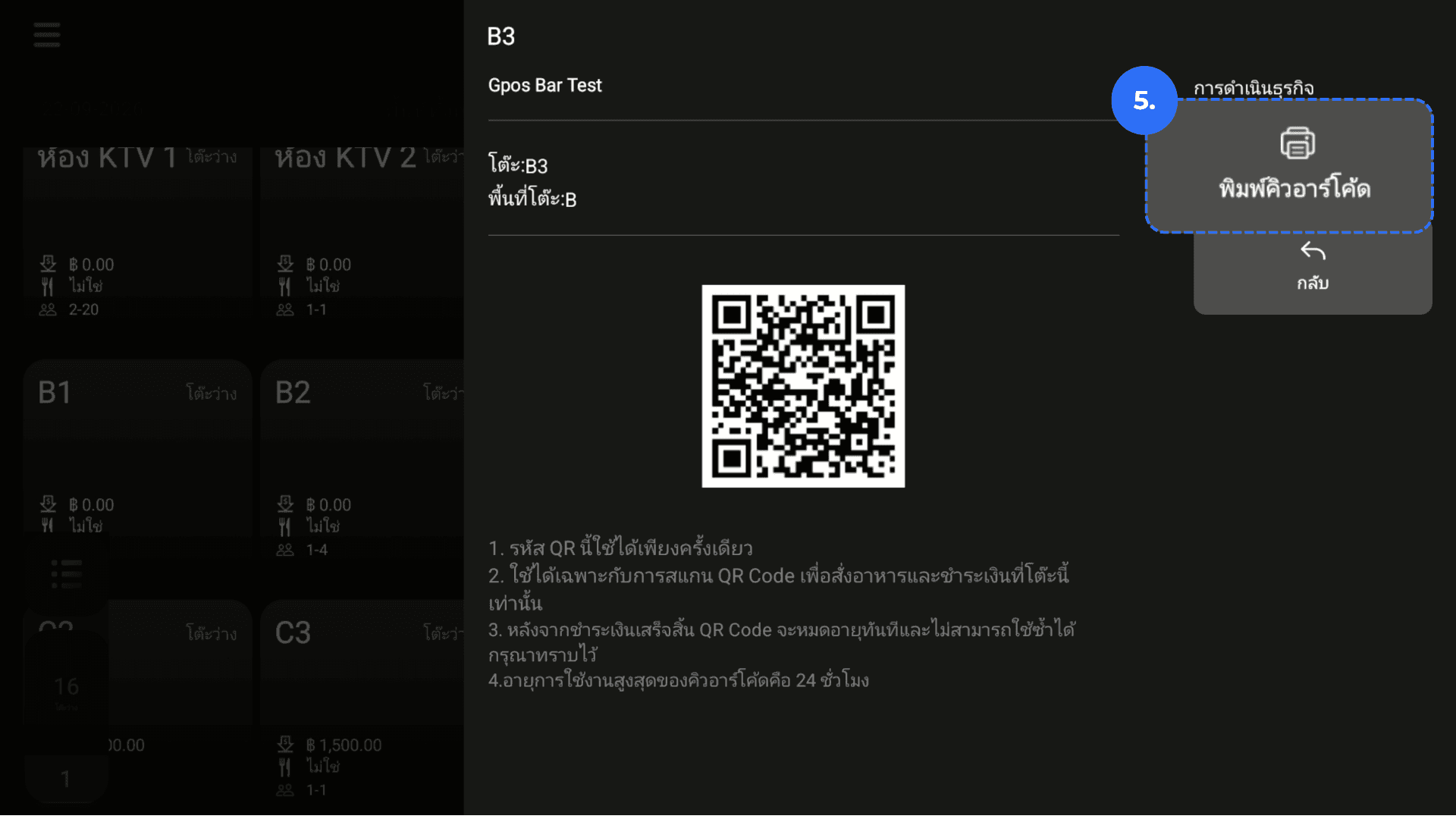
5. แสดงหรือพิมพ์ QR Code

แสดง QR Code สำหรับโต๊ะที่กำลังใช้งาน – ภาพประกอบที่ 5