
บันทึกออเดอร์เป็นยอดค้างชำระ
อัปเดต
บันทึกยอดที่ลูกค้ายังไม่ได้ชำระ พร้อมระบุพนักงานผู้รับผิดชอบ โดยให้ทั้งลูกค้าและพนักงานลงลายมือชื่อ เพื่อให้ร้านติดตามรับชำระและปิดยอดได้ภายหลัง
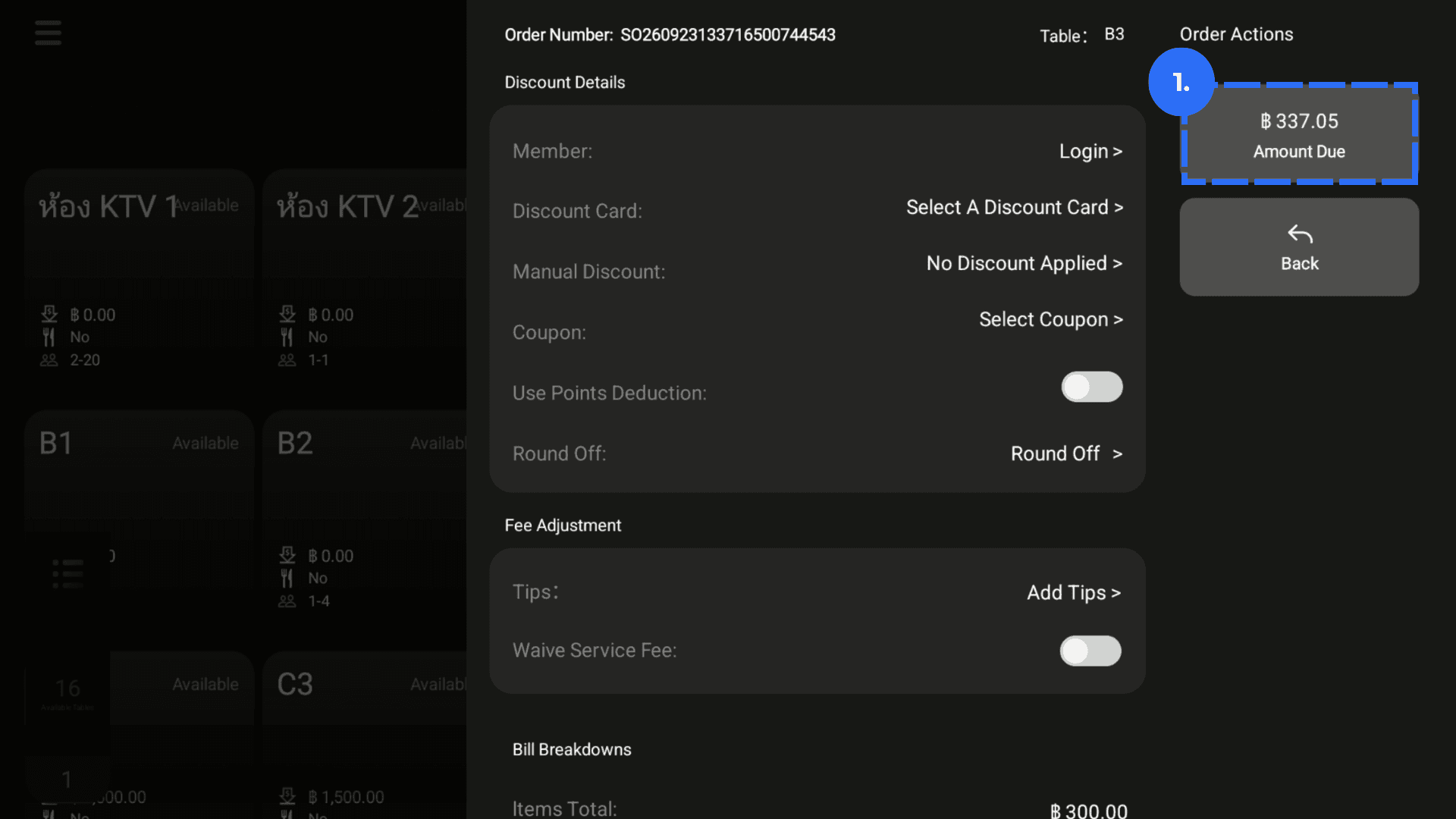
1. เปิด ข้อมูลการสั่งซื้อ แล้วกด ชำระเงินทันที
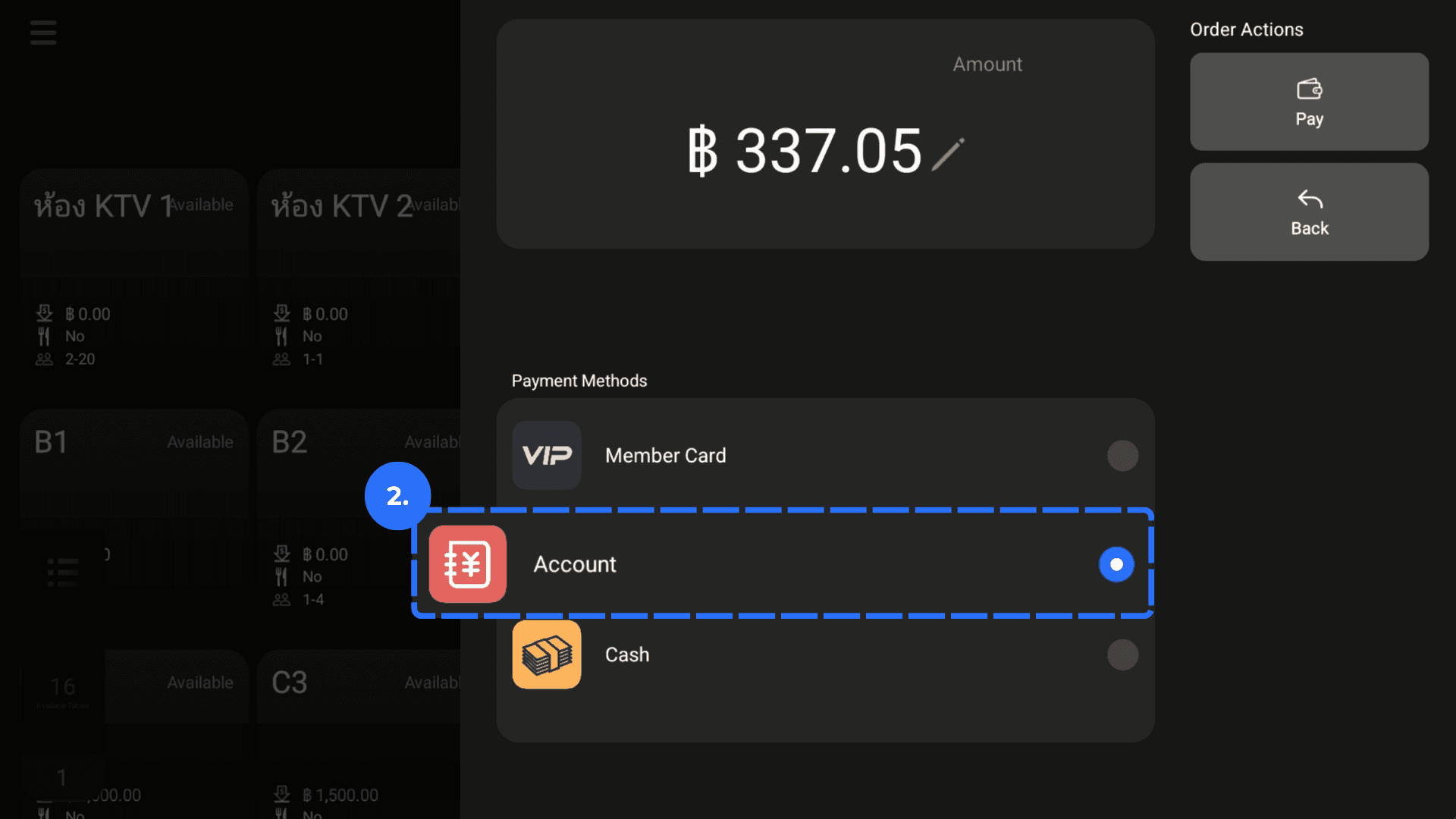
2. เลือก Put on Credit เป็นช่องทางชำระเงิน
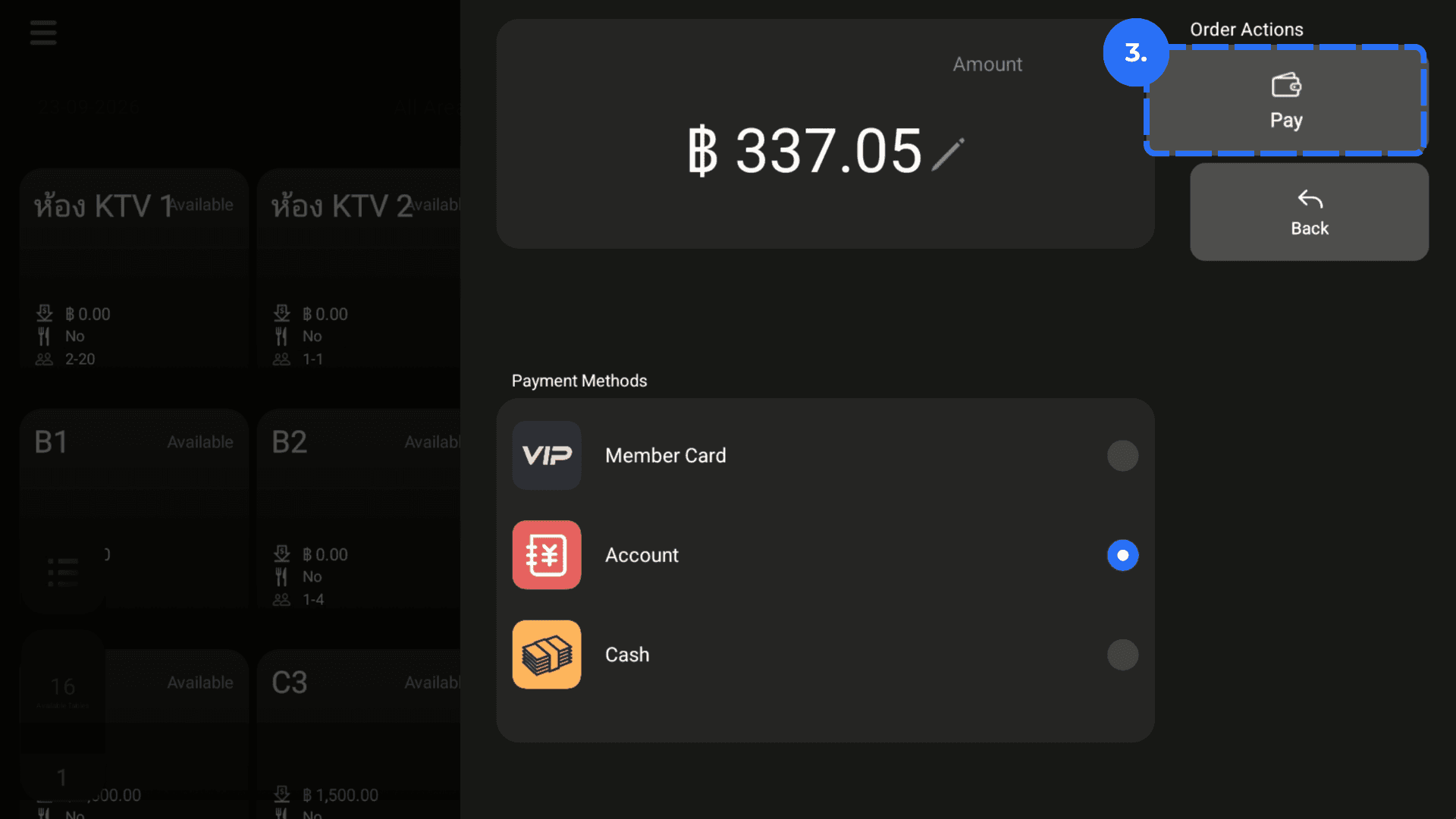
3. กด ยืนยันการรับเงิน
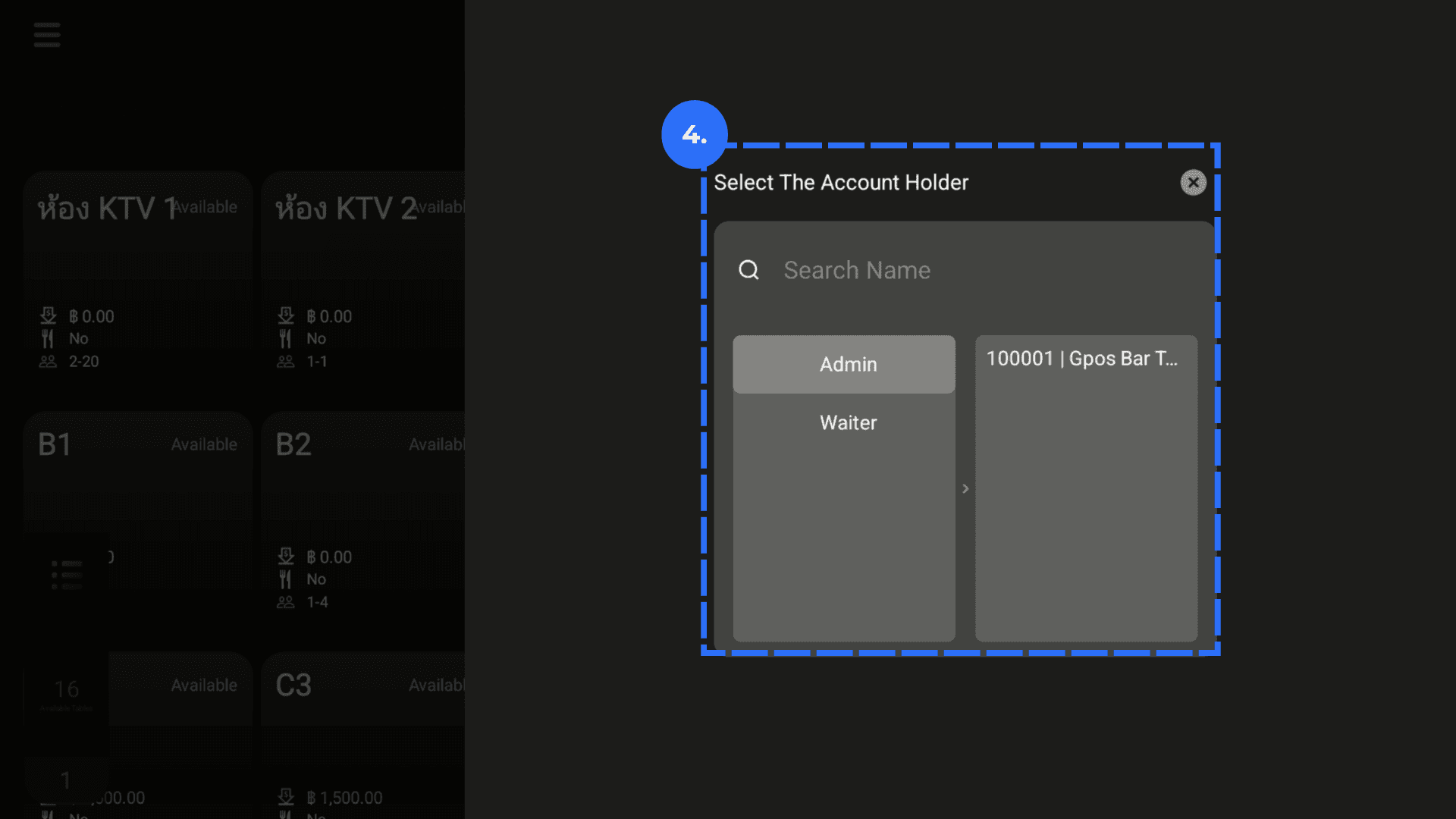
4. เลือกผู้ถือบัญชี ผู้รับผิดชอบติดตามรับชำระเงิน
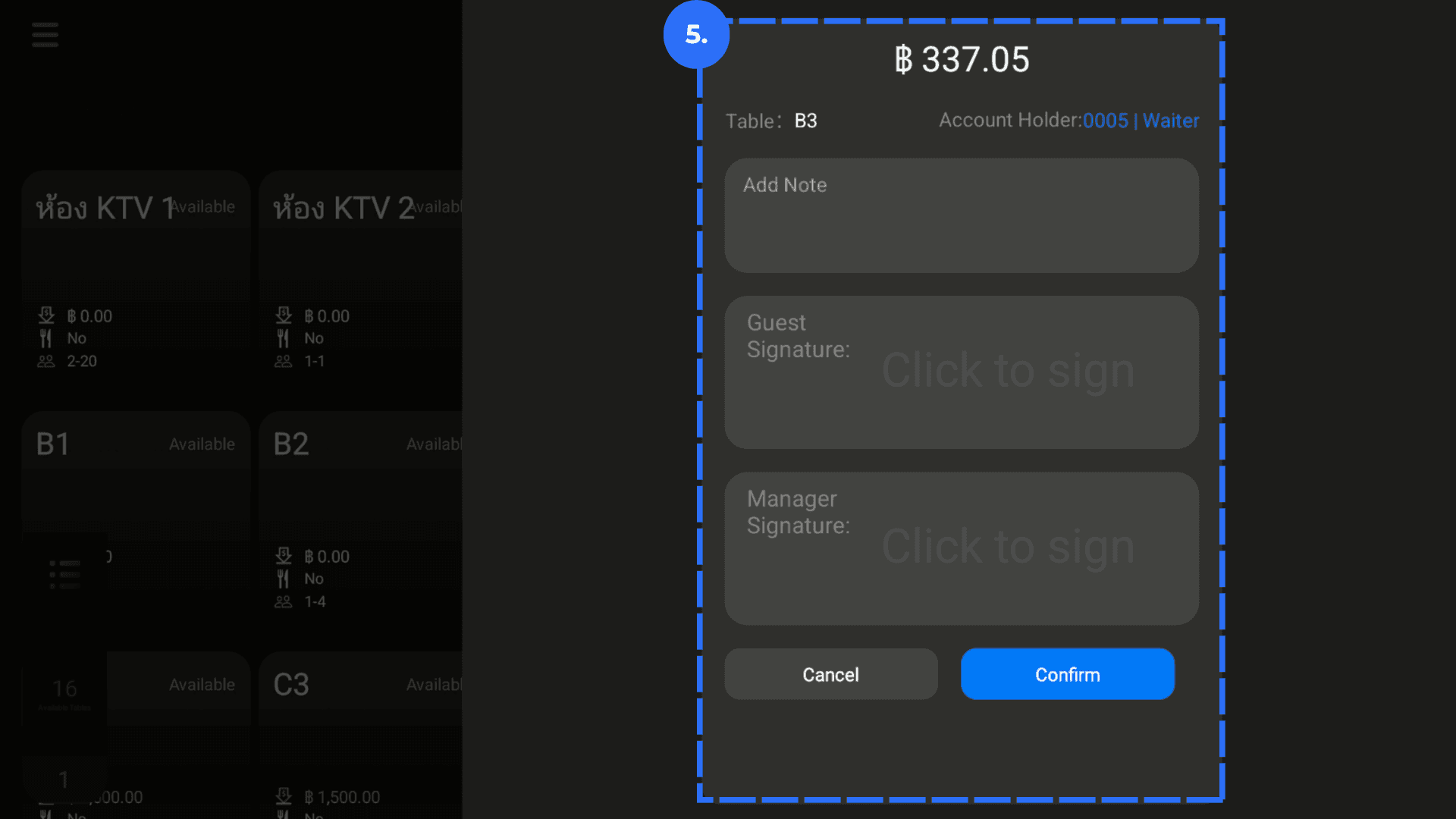
5. กรอก รายละเอียด ให้ครบถ้วน
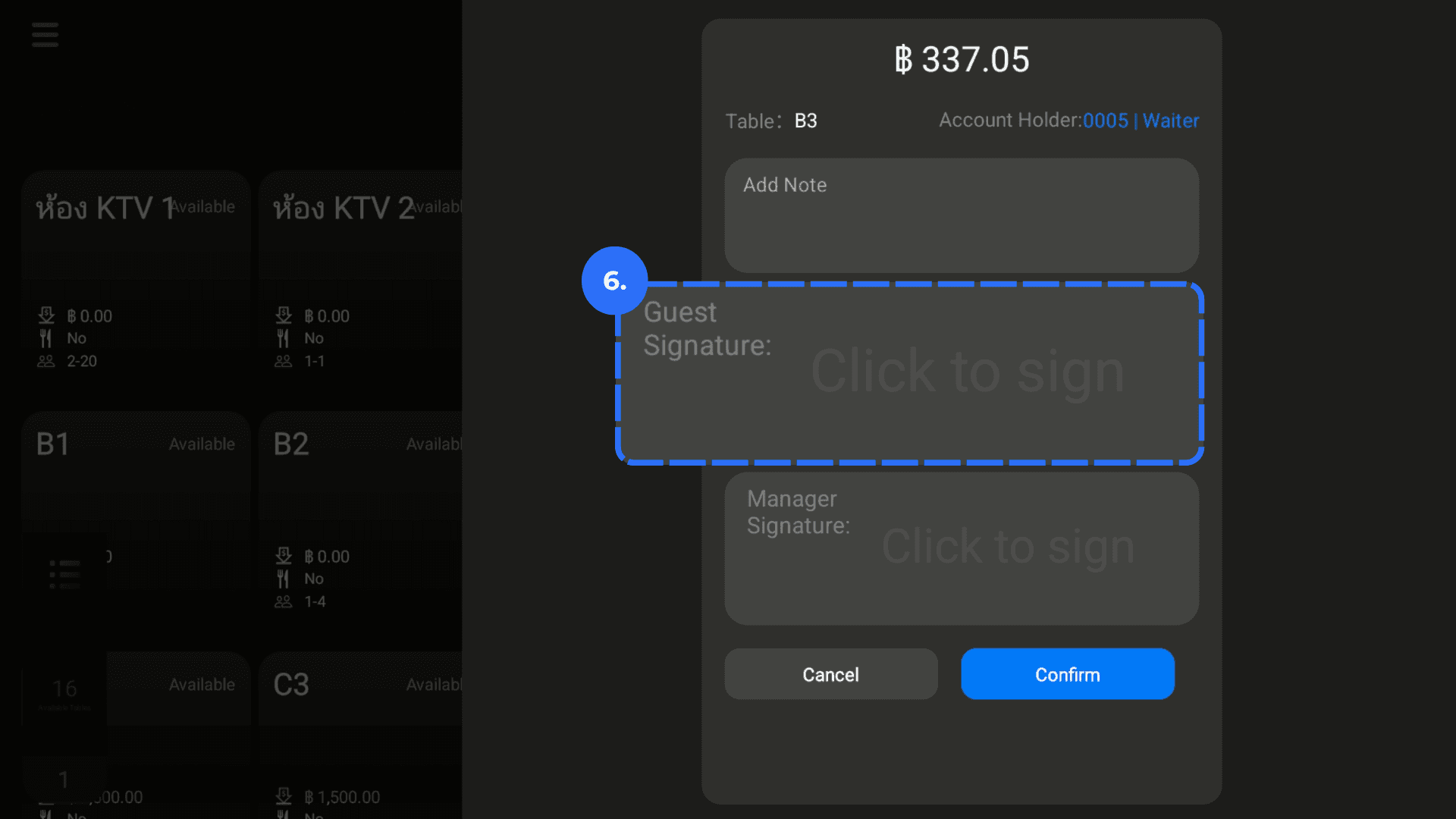
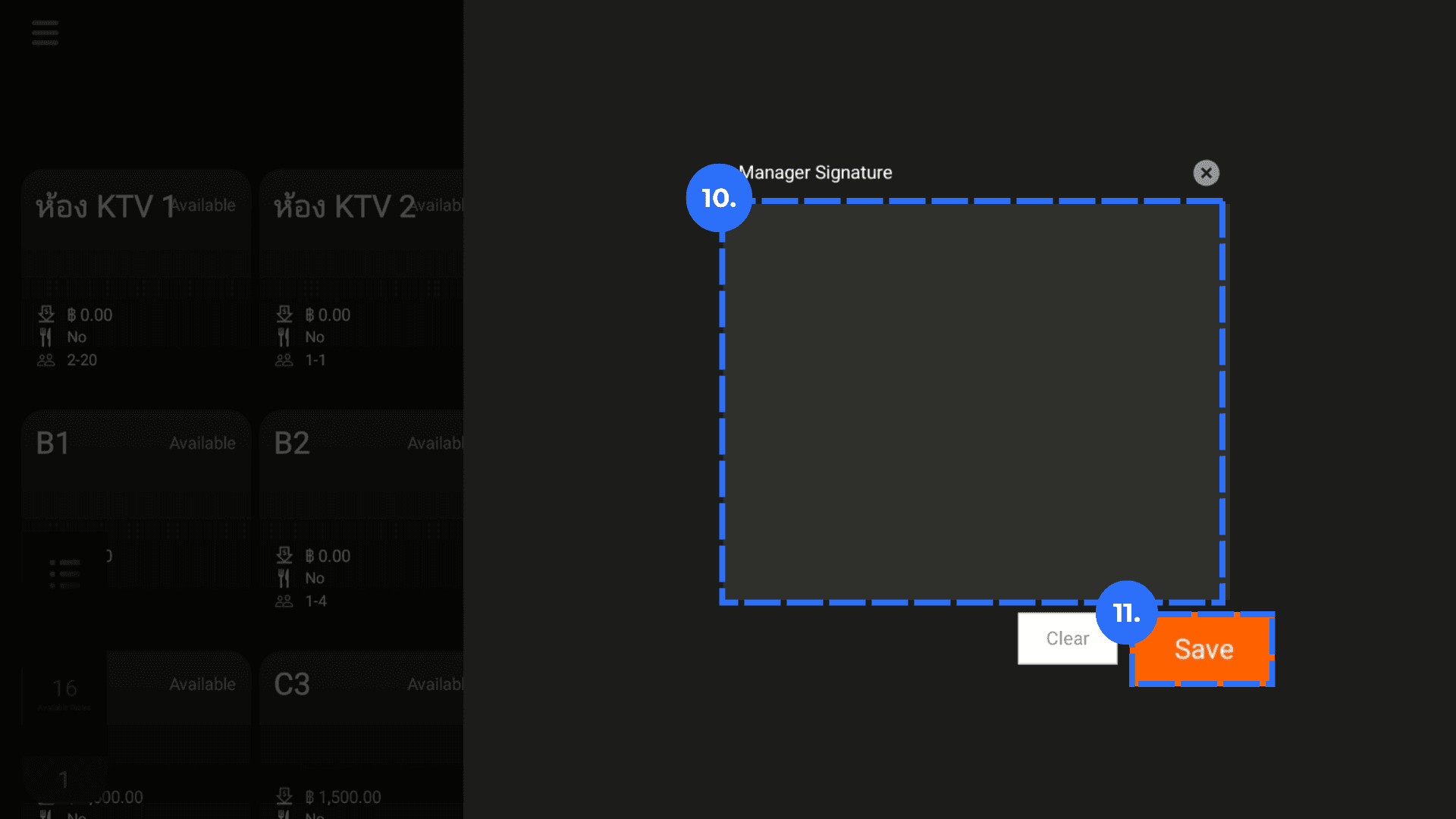
6. กดช่องลายมือชื่อลูกค้าที่ว่างอยู่ ให้ลูกค้า ลงลายมือชื่อ แล้วกด บันทึก
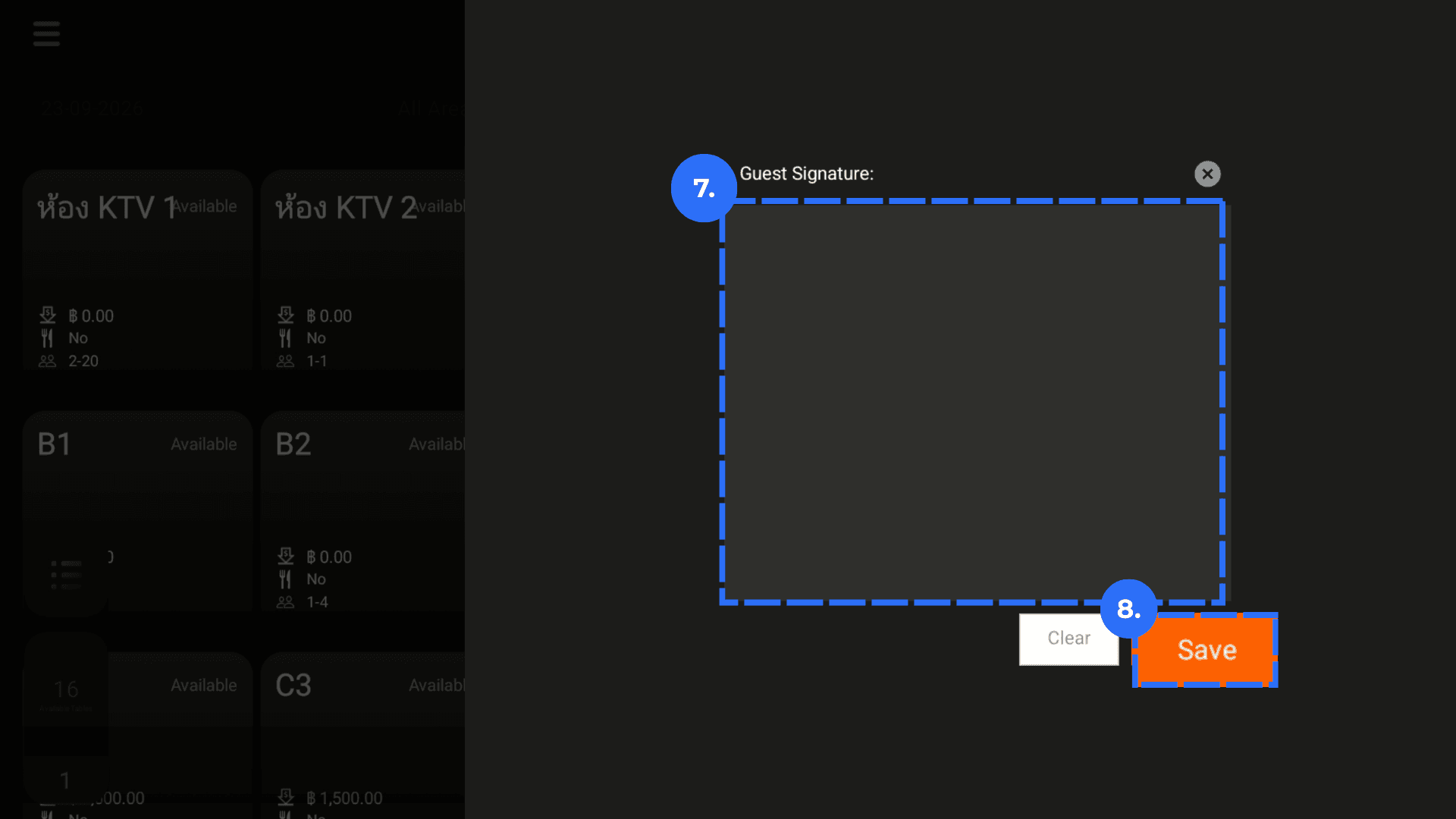
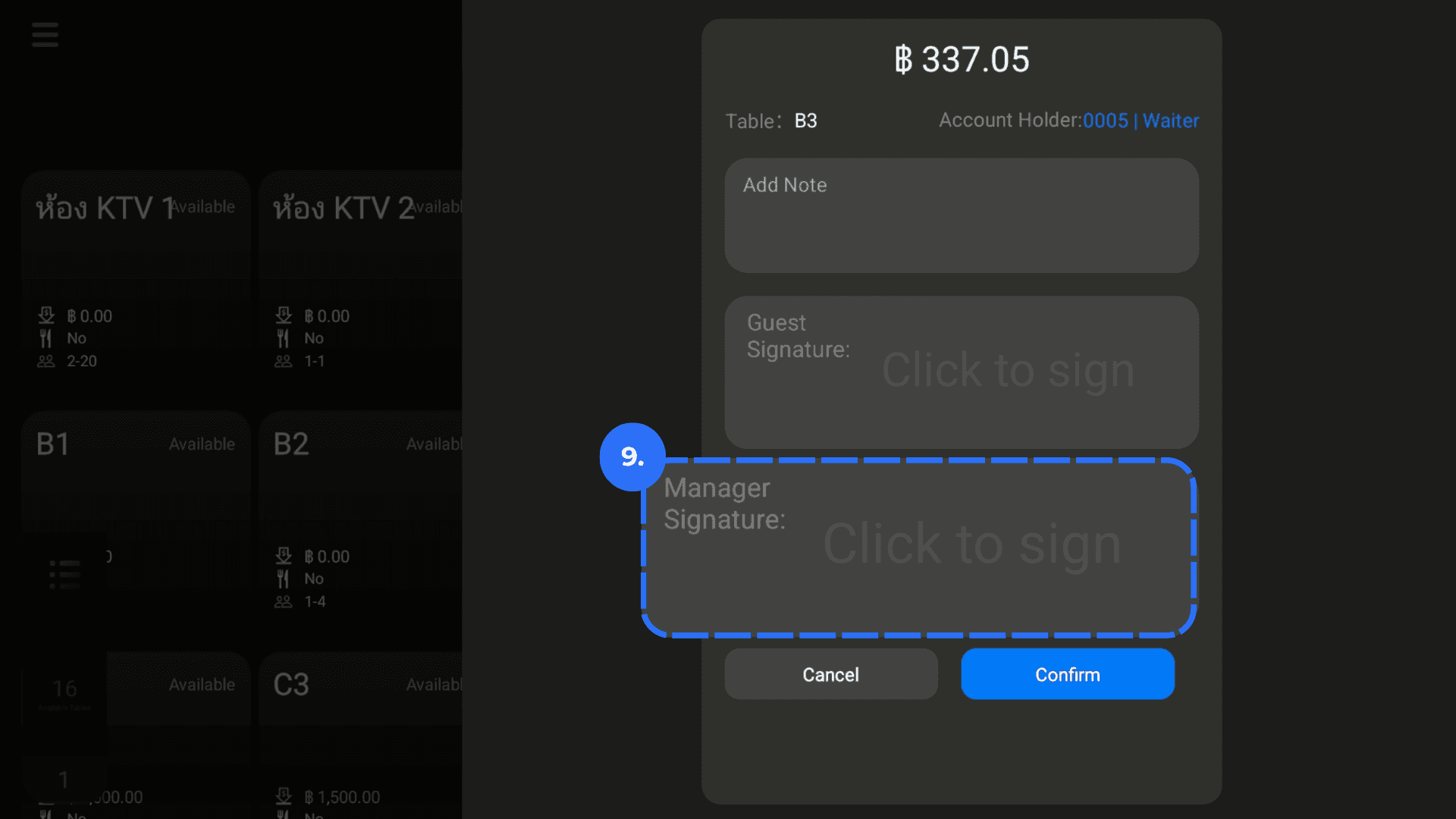
7. กดช่องลายมือชื่อผู้รับผิดชอบ ให้ผู้ถือบัญชีลงลายมือชื่อ แล้วกด บันทึก
8. ตรวจสอบว่าสถานะออเดอร์เปลี่ยนเป็น Paid